
如何在 Windows 11 中恢復 Windows 10 風格的右鍵選單
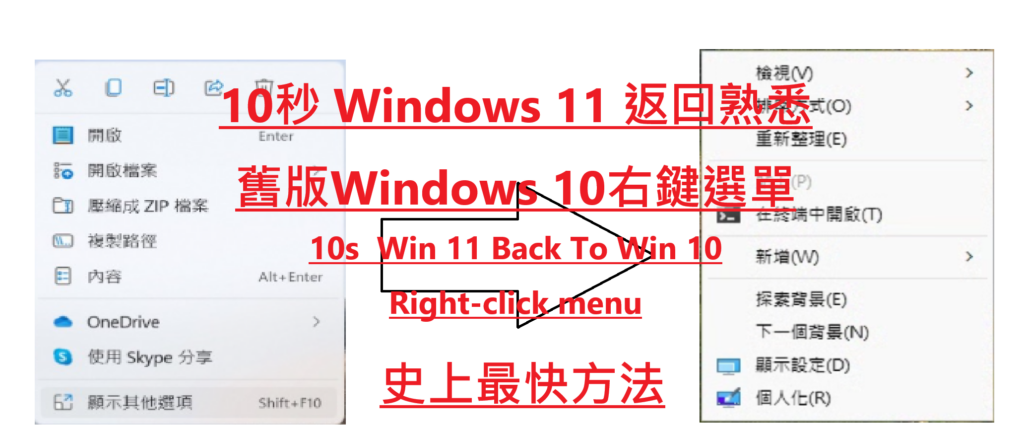
Windows 11 引入了全新的簡化右鍵選單設計,但許多用戶仍習慣於 Windows 10 的經典樣式,因為它提供了更直接的選項存取(如「壓縮」、「分享」等無需額外點擊)。以下是詳細的方法,幫你輕鬆恢復舊版右鍵選單。
方法一:使用登錄檔編輯器(推薦給熟悉操作的使用者)
開啟登錄檔編輯器
- 按
Win + R輸入regedit並按 Enter。 - 注意:修改登錄檔前建議先行備份(檔案 → 匯出)。
- 按
導航至目的地機碼 依序展開路徑:
HKEY_CURRENT_USER\Software\Classes\CLSID建立新機碼
- 在
CLSID上按右鍵 → 新建 → 機碼,命名為:{86ca1aa0-34aa-4e8b-a509-50c905bae2a2}
- 在
建立子機碼
- 在剛才新建的機碼上按右鍵 → 新建 → 機碼,命名為
InprocServer32。
- 在剛才新建的機碼上按右鍵 → 新建 → 機碼,命名為
修改子機碼值
- 選取
InprocServer32,雙擊右側的(預設值),將資料保持空白(清空即可),然後按確定。
- 選取
重新啟動檔案總管
- 按
Ctrl + Shift + Esc開啟工作管理員。 - 找到「Windows 檔案總管」,在其上按右鍵 → 重新啟動。
- 按
方法二:透過命令提示字元(一鍵操作)
以系統管理員身分執行 CMD
- 按
Win + X選擇「Windows PowerShell (系統管理員)」或「命令提示字元 (系統管理員)」。
- 按
輸入指令
Windows 10 選單reg add “HKCU\Software\Classes\CLSID\{86ca1aa0-34aa-4e8b-a509-50c905bae2a2}\InprocServer32” /f /ve taskkill /f /im explorer.exe & start explorer.exe
懶人包下載
win10 右鍵選單 | win11 右鍵選單 |
方法三:使用第三方工具(適合怕麻煩的使用者)
工具推薦:
- ExplorerPatcher(功能全面,可自訂工作列、右鍵選單等)。
- Win11ClassicContextMenu(輕量級,僅專注於右鍵選單)。
使用方法: 下載工具後依照說明安裝,勾選「Use classic context menu」選項即可。
恢復 Windows 11 預設選單
如果需要改回新樣式,只需刪除先前建立的登錄檔機碼:
以系統管理員身分執行 CMD
- 按
Win + X選擇「Windows PowerShell (系統管理員)」或「命令提示字元 (系統管理員)」。
- 按
輸入指令
reg delete “HKCU\Software\Classes\CLSID\{86ca1aa0-34aa-4e8b-a509-50c905bae2a2}” /f taskkill /f /im explorer.exe & start explorer.exe或者
- 開啟
regedit,導航至:HKEY_CURRENT_USER\Software\Classes\CLSID\{86ca1aa0-34aa-4e8b-a509-50c905bae2a2} - 在
{86ca1aa0-34aa-4e8b-a509-50c905bae2a2}機碼上按右鍵 → 刪除。 - 重新啟動檔案總管。
注意事項
- 系統更新可能重置設定:某些 Windows 更新後可能需要重新操作。
- 相容性:部分新版應用程式(例如具有現代化右鍵選單的軟體)仍會顯示 Windows 11 樣式。
- 備份重要資料:雖然操作安全,但修改登錄檔仍存在風險,建議提前備份。
透過以上方法,你可以靈活切換右鍵選單樣式,平衡效率與介面美觀。如果遇到問題,歡迎隨時提問! 🚀
 Chinese
  English