沒有Google,也沒有YouTube?別急!你的電視盒子還有救!

2026年盒子支援YouTube的方法攻略

買了電視盒子,本想打造成家庭影院的核心,結果開機一看,心涼了半截——應用商店裡找不到 Google Play,更別提 YouTube 的影子。這種被稱為「裸奔機」或「國內特供版」的盒子,在市場上俯拾即是。

它們通常安裝了自家或協力廠商的應用市集,裡面應有盡有的影音 App,唯獨缺少了全世界最大影音平臺的身影。為什麼會這樣?簡單說,是出於成本控制和地區政策考量,廠商選擇不預載 Google 的服務框架(GMS)。

這下該怎麼辦?難道只能把這個「半殘」的盒子丟一旁嗎?

當然不! 這篇文章就是要告訴你,即使你的盒子是張「白紙」,你依然有至少兩種強大的方法,能讓它完美播放 YouTube 影片。

求生路線一:硬核玩家的終極改造 —— 手動植入GMS框架

這條路適合喜歡挑戰、不怕折騰的你。目標很明確:為你的盒子「裝上」Google的靈魂。

  • 你需要什麼?
    • 一台電腦和一隻 U 盤。
    • 耐心與細心。
    • 從網路上找到適合你盒子 Android 版本的 GMS 安裝包
  • 大概流程(以 Android 為例):
  1. 開啟「權限」:在盒子的「設定」中找到「安全」,允許安裝來自未知來源的 App。
  2. 移植框架:將下載好的 GMS 安裝包透過 U 盤拷貝到盒子,按照指示一步步安裝。這是最關鍵也最容易出錯的一步。
  3. 安裝 YouTube:成功後,你的盒子就「變身」成一台標準的 Android 設備。這時,你可以透過安裝 Google Play 商店,或是直接下載 YouTube APK 來完成最後一步。
  • 這條路的優點與風險
    • 優點:成功後,你擁有的是一台「全功能」的盒子,不僅能看 YouTube,還能使用所有需要 Google 服務的 App。
    • 風險:操作有一定技術門檻,失敗可能導致系統不穩定,甚至需要刷機。這等同於為裝置進行手術,請務必謹慎評估!
 

求生路線二:智慧玩家的捷徑 —— 安裝 SmartTubeNext

如果你覺得第一種方法太過麻煩,那麼這條路絕對是你的首選。它不求「改造整個系統」,而是用一個強大的協力廠商 App來完美取代 YouTube。

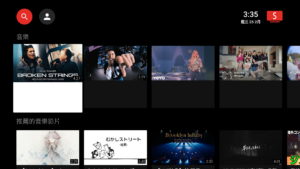
SmartTube Next 的功能相當強悍,可以令原本不支援Google框架架構(大陸版的作業系統)的盒子觀看到 Youtube 之外還可以去除ADS,是相當完美的一套播放軟體,讓您在上也能享受觀看 Youtube 的樂趣。

支援主流電視盒子

小米盒子 安博盒子 千尋盒子
樂視盒子 天貓魔盒

這類在沒有Google框架的

情況下也能正常使用

它就是我們之前多次提到的神器:SmartTubeNext

  • 為什麼它特別適合「裸奔機」?
    • 無需 Google 框架! 這是它最大的優勢。它是一個獨立的 App,不依賴任何 Google 服務,直接安裝就能用。
    • 功能遠勝官方:廣告攔截、解鎖 4K 畫質、背景播放、跳過贊助商片段……這些功能,官方 App 未必全部支援,但它統統給你。
    • 體驗更佳:介面流暢,操作直觀,特別是為遙控器優化的搜尋和操作邏輯,用起來比某些官方 TV 版還要順手。
  • 安裝三步驟
  1. 下載最新 APK 
    可以在盒子瀏覽器輸入我們的網址或者使用電腦/手機下載最新 APK,透過 U 盤(USB)將 APK 檔案傳到你的盒子。

      2.在盒子上找到該檔案,允許安裝即可。

  • 這條路的優點與缺點
    • 優點:安裝簡單、安全風險低、體驗極佳。用最小的力氣,解決了最大的痛點。
    • 缺點:它只是一個 YouTube 用戶端,無法取代 Google Play 或其他需要 Google 服務的 App。
結論:你的盒子,你做主

面對一台沒有 Google 也沒有 YouTube 的電視盒子,你不是無計可施。

  • 如果你是一位愛好者,享受技術帶來的掌控感,可以選擇路線一,將它改造成理想中的樣子。
  • 如果你是一位實用主義者,只想簡單、快速、穩定地看 YouTube,那麼路線二的 SmartTubeNext 無疑是你的不二之選。

別再因為盒子預設的不足而感到掃興。科技的魅力就在於,我們總能找到方法,將限制變成機會。現在,就去動手試試看,讓你的「白紙」盒子,畫上最精彩的影音內容吧!